Cursisten, accounts en groepen
In Leermanager registreren cursisten zich niet zelf. Jij voegt ze toe, zij kiezen alleen een wachtwoord. Daardoor is de groep gesloten en weet je altijd precies wie erin zit.
Bijgewerkt 14 september 2026
Op deze pagina
- Geen open registratie, en dat is een keuze
- Drie manieren om iemand toe te voegen
- Groepen: dezelfde cursus, een andere lichting
- Wat je per deelnemer bijhoudt
- Iedereen in één keer mailen
- Rollen
- Een rol hangt aan een organisatie, niet aan een persoon
- Wat je met een inschrijving kunt
- Wat de cursist merkt van het intrekken
- “Ik heb je uitnodiging nooit gekregen”
- Vragen hierover
Geen open registratie, en dat is een keuze
Bij de meeste leerplatformen maakt de cursist een account en meldt zich aan voor een cursus. Dat past bij een webshop met losse trainingen. Het past niet bij iemand die een cursus geeft aan een groep die je kent.
In Leermanager nodig jij uit. Iedereen die je toevoegt krijgt een eigen account en een link om een wachtwoord te kiezen. Er is geen aanmeldpagina waar een onbekende zich kan inschrijven, dus er is ook geen lijst met aanmeldingen die je moet goedkeuren.
De praktische kant — je lijst uit Excel als bestand neerzetten en wat je doet als iemand niets doet — staat in cursisten uitnodigen. Wat de AVG van je vraagt zodra je accounts voor anderen aanmaakt, staat in de AVG en de gegevens van je cursisten.
Drie manieren om iemand toe te voegen
Eén tegelijk
De knop Deelnemer toevoegen: naam en e-mailadres, en meteen het klantnummer, bedrijf, functie en telefoon erbij als je die hebt. Voor de nakomer die zich een week later meldt.
Een lijst als bestand
Zet je CSV uit Excel of je administratie in het venster Cursisten uitnodigen neer. Eén kolom adressen is genoeg; staan er ook klantnummers, bedrijven en functies in, dan komen die mee. Per kolom staat er een keuzelijst met de eerste waarden eronder, en je ziet vóór het importeren welke regels niet meegaan en waarom — een typefout wordt met regelnummer genoemd in plaats van stil overgeslagen.
Zonder mail
Heb je geen mailserver ingesteld, dan toont Leermanager de uitnodigingslinks in je scherm. Kopiëren en zelf versturen via je eigen mail werkt precies zo goed.
Groepen: dezelfde cursus, een andere lichting
Geef je dezelfde cursus drie keer per jaar aan een nieuwe ploeg, dan wil je die ploegen niet in één lijst. Een groep is een lichting binnen een cursus, met een naam en desgewenst een begin- en einddatum.
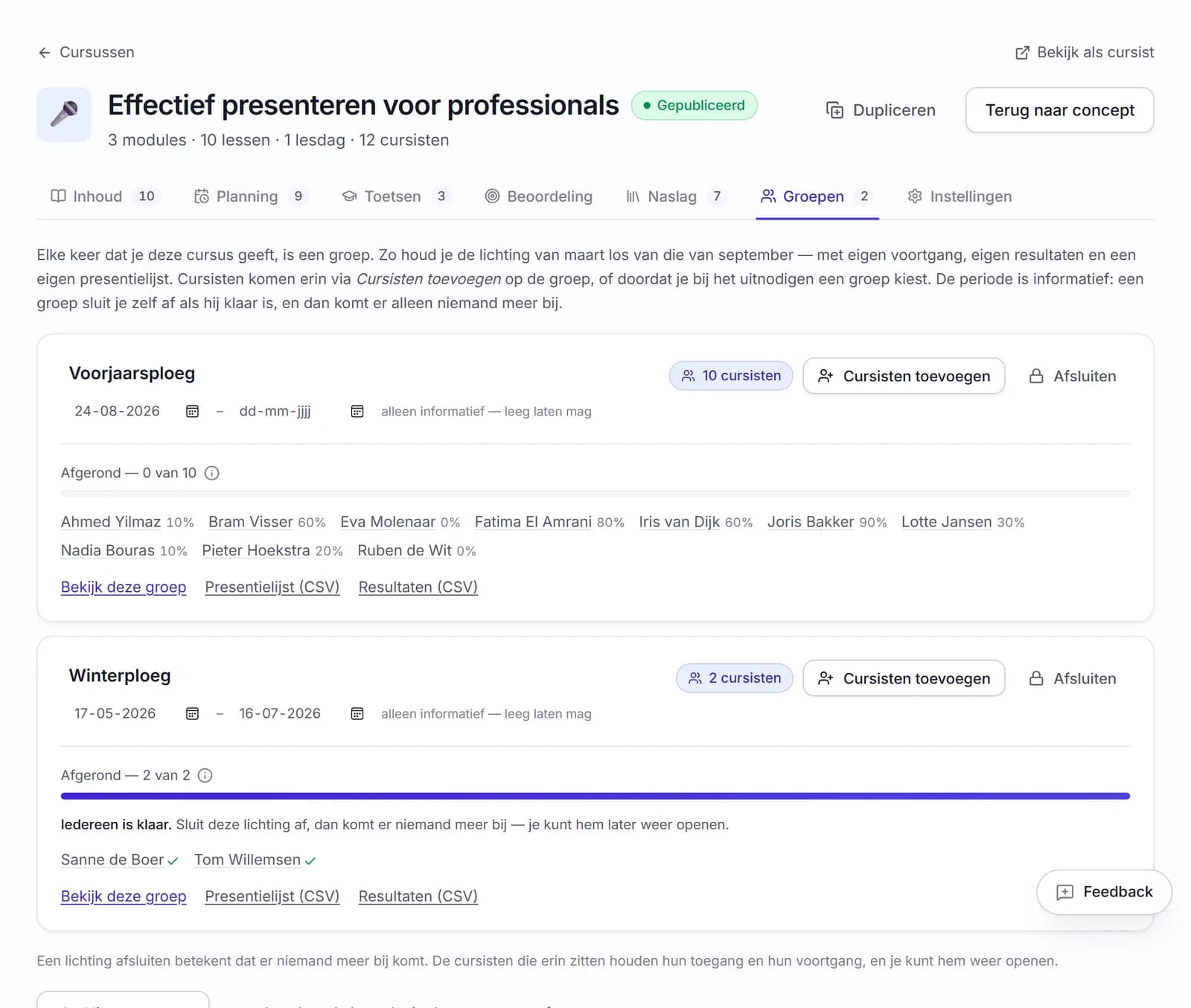
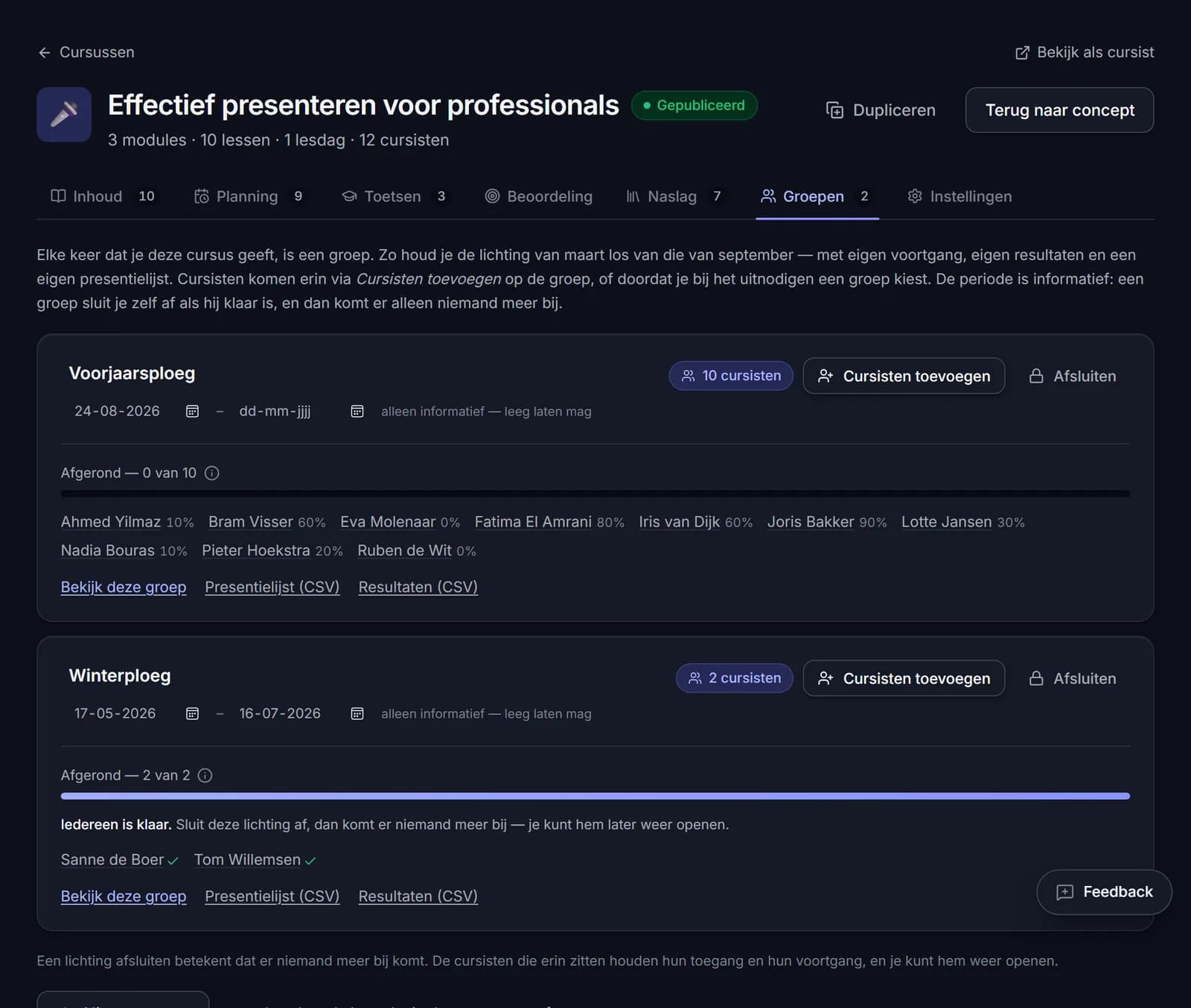
Elke cursist zit in ten hoogste één groep per cursus. De groepen staan in de cursus zelf, op de tab Groepen: wie erin zit staat er met naam bij — met een vinkje achter wie klaar is en een percentage achter wie nog bezig is — en de knop Nieuwe groep maakt de volgende lichting aan zonder de cursus te verlaten. Zo is de vraag "zit Sanne in maart of in september" één klik en geen omweg langs de cursistenlijst. De periode van een lichting vul je in wanneer je wilt en pas je later aan; die is informatief en sluit niets af.
Een nieuwe groep aanmaken kan ook op het moment dat je hem nodig hebt: in het uitnodigingsvenster, naast de groepskeuze. Je zet de lijst van de nieuwe lichting neer, maakt daar de groep bij en verstuurt — zonder het venster te sluiten en je bestand opnieuw neer te zetten.
Is iedereen klaar, dan zegt de kaart dat. “Iedereen is klaar. Sluit deze lichting af, dan komt er niemand meer bij — je kunt hem later weer openen.” Afsluiten is geen eindpunt en gooit niets weg: de cursisten houden hun toegang, hun voortgang en hun resultaten, er komt alleen niemand meer bij. Dat scheelt de vergissing waarin over een jaar iemand in de ploeg van vorig voorjaar terechtkomt.
Bij meer dan twaalf namen staan de eerste twaalf er, met "en nog zoveel" erachter — een muur van tweehonderd namen is geen overzicht. Voor de volledige lijst is er Bekijk deze groep, en voor op papier de presentielijst als CSV.
Een lichting die klaar is, sluit je af. Dat betekent precies één ding: er komt niemand meer bij. Uitnodigen, importeren of iemand verplaatsen naar die lichting wordt geweigerd met een melding, en de lichting zakt in de keuzelijsten naar achteren met "afgesloten" erachter. Wat het níet doet: je cursisten merken er niets van. Ze houden hun toegang, hun voortgang en hun certificaat, en de lichting blijft in je overzichten, je exports en je mailselectie staan — je wilt de ploeg van maart volgend jaar nog kunnen mailen. Afsluiten is er om je eigen lijsten kort te houden, niet om iemand buiten te sluiten.
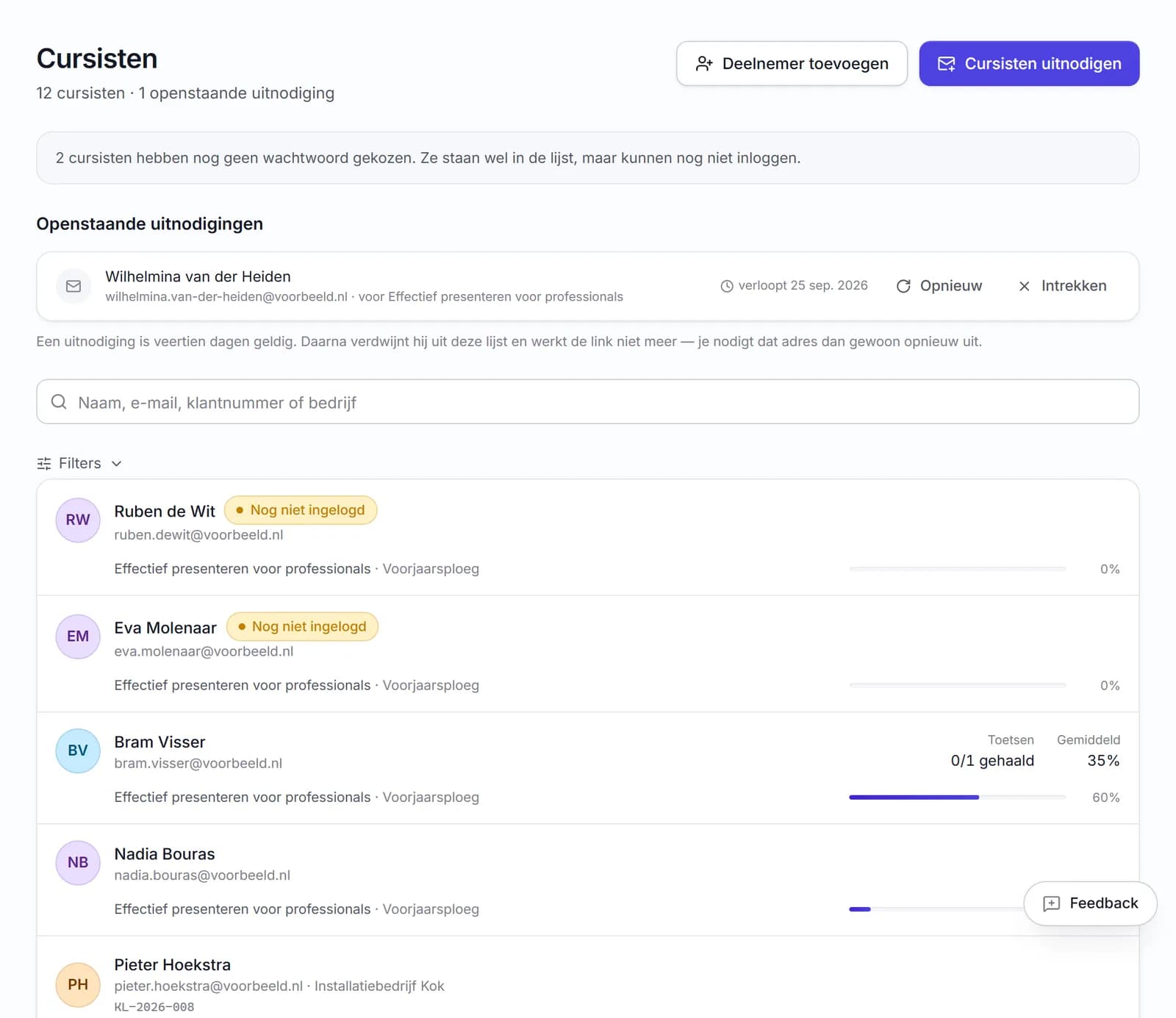
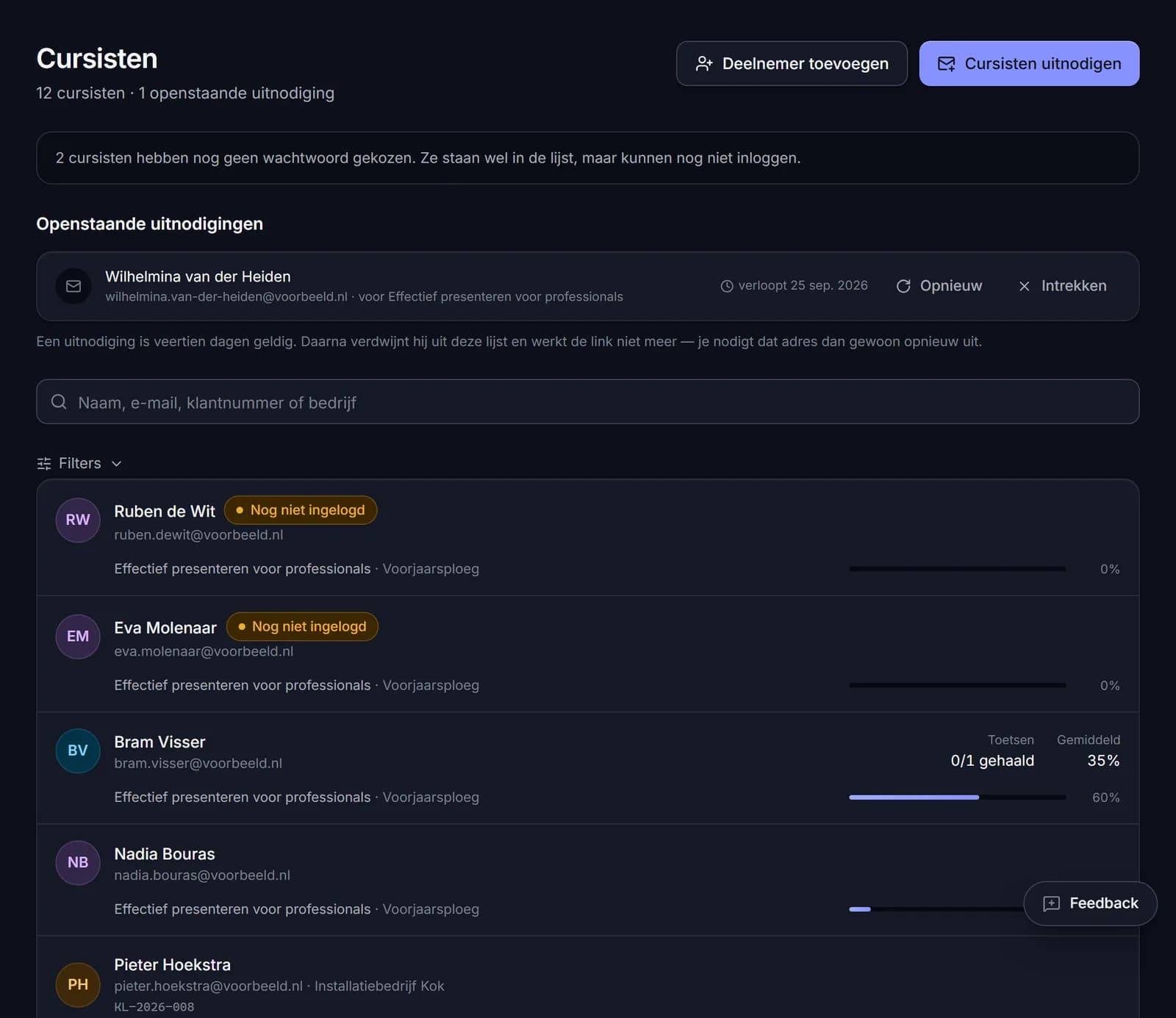
Op de cursistenlijst staan drie keuzelijsten: cursus, lichting en status — alles, nog niet ingelogd, actief, afgerond of ingetrokken. Het zoekveld werkt daar dwars doorheen: het filter bakent de groep af, het zoekveld vindt één persoon.
Twee dingen springen eruit zonder dat je hoeft te filteren. Wie nog nooit heeft ingelogd, draagt een gele aanduiding. En wie vastzit — gezakt voor een toets en geen poging meer over — draagt een rode: die persoon kan zelf niets meer en wacht op jou. Dat is niet aan zijn voortgangsbalk te zien, integendeel: iemand die alle lessen deed en op de eindtoets strandde, staat op 100%. Geef je hem een extra poging, dan verdwijnt de aanduiding vanzelf.
Dat filter zit in de URL, en dat is geen detail. Drie dingen volgen wat je op dat moment bekijkt, en die staan alle drie onder de lijst: de twee exportknoppen (Cursisten en Resultaten), Iedereen mailen, en de link die je een collega stuurt. Kijk je naar de ploeg van maart, dan krijgt de CSV die ploeg — met de naam van de lichting in de bestandsnaam, zodat er niet drie bestanden met dezelfde naam in je downloadmap liggen. Eén uitzondering, met opzet: de status gaat níet mee in een export. Een presentielijst met alleen de mensen die al ingelogd zijn, is geen presentielijst — juist wie er nog niet in zit, is de reden dat je hem uitprint.
Is dit je hoofdprobleem — een paar cursussen die je meerdere keren per jaar geeft — dan beschrijft voor kleine opleidingsinstituten die situatie van voren af aan. Bij een vereniging speelt iets anders mee: daar is de overdracht aan een opvolger het echte probleem, en dat staat in voor verenigingen en clubs.
Wat je per deelnemer bijhoudt
Naast naam en e-mailadres kun je per deelnemer een klantnummer, bedrijf of afdeling, functie, telefoonnummer en een aantekening kwijt. Het klantnummer is er om te koppelen: heb je een boekhoudpakket of een inschrijfsysteem, dan zet je dat nummer hier neer en staat het in beide exports als eerste kolom. Sorteren of een verticaal zoeken in Excel is dan één handeling.
De aantekening is voor jou. Wie de factuur krijgt, dat iemand een dagdeel heeft gemist, dat er een certificaat per post moet — die dingen. De cursist ziet dat nooit, en het staat met opzet níet in de export, want dan gaat het mee als je het bestand naar een opdrachtgever stuurt.
Het zijn vaste velden en geen velden die je zelf kunt aanmaken. Dat is een keuze: zelf velden definiëren betekent een instellingenpagina om die velden te maken en een export die er bij elke organisatie anders uitziet. Voor wie één cursus geeft aan vijftien mensen is dat gereedschap zonder werk.
Heb je de gegevens al in Excel staan, dan vul je ze niet met de hand in. Op de tab Lijst importeren van het uitnodigingsvenster zet je je CSV neer. Daarna staat er een regel per kolom, met de eerste twee waarden eronder en een keuzelijst ernaast: E-mailadres, Naam, Klantnummer, Bedrijf, Functie, Telefoon of Niet importeren. Kolomnamen die wij kennen staan al goed; heet jouw kolom "Werknemer-ID", dan wijs je hem in één klik aan. Dat werkt ook als er helemaal geen koprij boven je lijst staat — je kiest dan op wat er in de kolom staat.
Je ziet een voorbeeld van de eerste regels en welke regels overgeslagen worden voordat er iets gebeurt. Staat er iemand tussen die nog geen account heeft, dan krijgt die een uitnodiging waarop zijn klantnummer meereist. Nog geen lijst? In het venster haal je een voorbeeldbestand in Excel op met de zes kolommen erin; de hele route staat in een deelnemerslijst importeren.
Waar het ophoudt. Een xlsx-bestand kunnen we niet lezen — sla het in Excel op als CSV; dat is één handeling. Eén veld komt uit één kolom, dus je kunt geen twee kolommen samenvoegen tot één naam. En de aantekening kun je niet importeren: die is voor jou en hoort niet uit een bestand te komen dat je van een opdrachtgever kreeg.
Iedereen in één keer mailen
Soms moet er iets naar de hele groep dat niet in een les hoort. De locatie is gewijzigd, de deadline schuift een week op, neem je eigen laptop mee. Daar is één knop voor: onderwerp, bericht, versturen.
Iedereen staat in bcc. Niemand ziet de adressen van de anderen — een deelnemerslijst van een cursus is een persoonsgegeven en niet iets om per ongeluk rond te sturen. Vóór je verstuurt zie je hoeveel mensen het worden, en je kunt de selectie beperken tot één cursus, tot de lichtingen die je daarbinnen aanvinkt, of alleen de mensen die hun uitnodiging nog niet hebben gebruikt. Antwoorden komen bij jouw eigen adres terecht, niet bij een noreply-adres.
Wie je toegang hebt ingetrokken, krijgt niets. Dat geldt altijd en niet alleen als je een cursus kiest: die persoon kan de cursus niet openen, dus een bericht met een link erheen is een dode deur. Hij blijft wél in je omgeving staan met zijn resultaten — intrekken verwijdert niets — maar hij staat niet meer in je verzendlijst. Iemand die je net hebt toegevoegd en nog geen cursus gaf is een ander geval: die is niet buitengesloten maar nog niet begonnen, en die mail je juist wél. Daar is de selectie alleen wie zijn uitnodiging nog niet gebruikte voor.
Heb je geen mailserver ingesteld, dan zet Leermanager de adressen klaar om te kopiëren naar je eigen mailprogramma — met de instructie om ze in het bcc-veld te zetten en niet in cc.
Elk bericht komt in een lijst onder je cursisten te staan, met de tekst erbij. Dat is er om twee redenen: zo'n bericht gaat via de mailserver van Leermanager en staat dus niet in je eigen verzonden-map, en met twee beheerders wil je kunnen zien of je collega al gemaild heeft voordat de groep het twee keer krijgt.
In diezelfde lijst staan ook de herinneringen, met Herinnering of Bericht ervoor. Eén lijst en geen twee: de vraag is "wat is er naar mijn cursisten gegaan", en die vraag kent het onderscheid niet. Bij een herinnering zie je alleen de regel die je er zelf bij typte — de rest is een vaste tekst en die staat niet dertig keer in je logboek. En op het moment dat het uitmaakt zie je het ook zonder te zoeken: als je de herinneringsknop opent, staat erboven wanneer er voor deze cursus voor het laatst een ronde uitging en door wie.
Rollen
Drie rollen, en het verschil zit in wat iemand mag zien. Een docent toegang geven tot één cursus in plaats van tot alles staat bij [samenwerken](/functies/samenwerken).
| Rol | Mag | Ziet niet |
|---|---|---|
| Eigenaar | Alles, inclusief de organisatie-instellingen, het plan en het team. | — |
| Docent | Cursussen bouwen, cursisten uitnodigen, nakijken, resultaten inzien. | Organisatie-instellingen en teambeheer. |
| Cursist | De cursussen waarvoor die is ingeschreven, en de eigen resultaten. | De beheeromgeving en de gegevens van andere cursisten. |
Een rol hangt aan een organisatie, niet aan een persoon
Dat klinkt technisch en het is merkbaar: dezelfde persoon kan cursist zijn bij de ene aanbieder en docent bij de andere. Eén e-mailadres, één wachtwoord, twee petten.
Zit je bij meer dan één organisatie, dan staat er een wisselaar in de kop van het beheer en in je accountmenu in de leeromgeving. Je landt na het wisselen op de plek die bij je rol daar hoort — ben je cursist bij de organisatie waar je naartoe gaat, dan kom je in de leeromgeving en niet in een beheerscherm waar alles op slot zit.
Bij één organisatie staat die wisselaar er niet. Een keuzelijst met één optie is geen keuze, en de meeste mensen hebben er één.
Wat je met een inschrijving kunt
- Een cursist voor een tweede cursus inschrijven zonder een nieuw account
- Iemand naar een andere groep verplaatsen
- Een inschrijving intrekken zonder het account te verwijderen
- Of iemand helemaal uit je omgeving halen — met inschrijvingen, voortgang, toetspogingen en certificaten
- Een cursist handmatig op afgerond zetten
- Naam, e-mailadres, klantnummer en bedrijf wijzigen
- Een CSV neerzetten en per kolom zelf aanwijzen waar hij naartoe gaat
- De lijst filteren op cursus, lichting en status — de export volgt dat filter
- Zien wanneer iemand voor het laatst actief was
- Een herinnering sturen naar wie is blijven liggen
- De hele groep in één keer mailen, met iedereen in bcc
Wat de cursist merkt van het intrekken
Hij leest het, en niet als een storing. De cursus verdwijnt van zijn overzicht en op die plek staat Je toegang is ingetrokken: dat jij dat gedaan hebt, en dat hij het bij jou moet vragen als dat niet klopt. Geen leeg scherm dat doet alsof hij nooit ingeschreven was — dan wacht hij op een uitnodiging die hij allang gehad heeft.
Een certificaat dat hij al had gehaald, blijft staan. De code erop is publiek na te trekken en blijft dat, dus zijn eigen kopie weghalen zou alleen hém in de weg zitten. Die staat op zijn overzicht onder Eerder behaald, met de cursus en de datum erbij. Wil je het bewijs zelf intrekken, dan is dat een andere knop: Intrekken in de certificatenlijst haalt de code weg, en daarna zegt de controlepagina dat er geen certificaat met die code is.
Waar het ophoudt: de rest van de cursus is dicht. Lessen, naslag, toetsen en de chat geven een 404, ook via een link die hij had bewaard, en een nieuw certificaat krijgt hij niet meer. Zijn voortgang en resultaten blijven in jouw omgeving staan — intrekken verwijdert niets.
“Ik heb je uitnodiging nooit gekregen”
De meest gestelde vraag van elke cursusgever, en er staan twee knoppen voor bij elke openstaande uitnodiging.
Opnieuw maakt een verse link en mailt hem nog een keer. De klok begint opnieuw, dus je krijgt geen link die morgen alsnog verloopt. De oude link werkt daarna niet meer — dat is geen keuze maar een gevolg: wij bewaren van een uitnodigingslink alleen een versleutelde afdruk en kunnen hem niet teruglezen, dus opnieuw versturen betekent een nieuwe maken. Het komt goed uit ook, want een uitnodiging die bij het verkeerde adres belandde, is daarmee dood.
Intrekken haalt hem weg. Typ je jan@bedrijf.nl waar bedrijf.com moest staan, dan hoeft dat adres niet twee weken in je lijst te blijven staan — en het kan die uitnodiging ook niet meer gebruiken.
Heb je geen mailserver ingesteld, dan krijg je bij opnieuw versturen de link te zien met een kopieerknop, zodat je hem zelf kunt sturen. Is de mail wél verstuurd, dan tonen we de link niet: hij is een sleutel, en die hoort niet zonder reden in je beheerscherm te staan.
Waar het ophoudt: een uitnodiging die al gebruikt is, kun je niet intrekken of opnieuw sturen. Daar staat dan een account tegenover, en dat is een ander gesprek — die persoon logt gewoon in, en is het wachtwoord kwijt dan vraagt hij dat zelf opnieuw aan op de inlogpagina.
Vragen hierover
Vijftien op het gratis plan. Vanaf Starter onbeperkt — het verdienmodel zit in meer cursussen en meer lichtingen, niet in meer mensen. Loop je tegen de vijftien aan, dan zie je dat vóórdat je iemand uitnodigt, niet erna. De teller telt de mensen in je omgeving én de uitnodigingen die nog openstaan: een plek die je hebt vergeven, is bezet — de ontvanger hoeft alleen nog op een link te klikken. In de meter staat erbij hoeveel dat er zijn, en trek je een uitnodiging in dan komt die plek meteen vrij. De teller kan dus omlaag: wie je verwijdert maakt een plek vrij, en toegang intrekken doet dat níet — die persoon blijft in je omgeving staan, met zijn resultaten.
Dan vraagt die zelf herstel aan op de inlogpagina. Werkt jouw mail niet, dan kun je die persoon opnieuw uitnodigen; dat levert een nieuwe link op om een wachtwoord te kiezen.
Nee, één. Een rol hangt aan een organisatie, dus met hetzelfde e-mailadres ben je docent bij je eigen bureau en cursist bij de ander. In de kop staat een wisselaar zodra je bij meer dan één organisatie zit; die brengt je naar het beheer of de leeromgeving, wat bij je rol daar hoort.
Ja, met hetzelfde account. Voor de cursistenlimiet telt die persoon één keer, ook bij drie cursussen.
Ja. Ze houden toegang tot de cursus en de naslag tenzij je de inschrijving intrekt. Voor een nieuwe lichting maak je een nieuwe groep aan; de oude blijft met zijn eigen cijfers bestaan. Trek je een inschrijving in, dan zakken de aantallen mee: die persoon telt niet meer in "12 cursisten", niet in de voortgang per module en niet in de lijst met wie hulp kan gebruiken. Zijn resultaten blijven wél bewaard, want intrekken verwijdert niets — en om diezelfde reden houdt hij een plek in je plan bezet. Wil je die plek terug, of vraagt iemand om verwijdering van zijn gegevens, dan is er onderaan het cursistdossier een knop die alles weghaalt. Dat is onomkeerbaar; het account zelf blijft bestaan, want dezelfde persoon kan bij een andere aanbieder in Leermanager zitten.
Niet automatisch — er is geen koppeling en geen API voor externe systemen. Wél twee kanten die het handwerk wegnemen: je importeert een tabel uit je eigen systeem met de klantnummers erin, en beide exports beginnen met de kolom Klantnummer zodat je de CSV terug naast je administratie kunt leggen. Voor een paar cursussen per jaar is dat in de praktijk genoeg; wil je een live koppeling, dan is dit het verkeerde product.
Ja. Iemand die van werkgever wisselt kan het oude adres niet meer lezen en dus zelf niets wijzigen. Wie al een wachtwoord heeft gekozen, krijgt een bericht op het oude adres dat het gewijzigd is — anders staat er iemand onaangekondigd buiten. Gebruikt die persoon hetzelfde account ook bij een andere cursusaanbieder, dan kan alleen die het zelf wijzigen.
Nee. Alle ontvangers staan in bcc; jouw eigen adres staat in het aan-veld. Bij grotere groepen gaan er meerdere berichten uit, omdat veel mailservers een bericht met tientallen ontvangers weigeren.
Rechtsonder in elk scherm zit een feedbackknop, ook in de cursistomgeving. Wat daar binnenkomt gaat rechtstreeks naar de makers van Leermanager — met desgewenst een schermafbeelding erbij — en niet naar jou; het venster zegt er wel bij dat vragen over de cursusinhoud bij jou horen. Zie [feedback geven](/aan-de-slag/feedback-geven).
Verder lezen
- Cursisten uitnodigenVan een kolom uit Excel naar vijftien accounts met een eigen wachtwoord. Ook zonder mailserver, en met wat je doet als iemand niets doet.
- Voortgang, resultaten en exportPer cursist en per groep zien hoe het loopt, met export naar CSV voor je eigen administratie. Herinneringen naar wie is blijven liggen.
- Vragen van cursisten en de communitychatEen cursist stelt zijn vraag onderaan de les, jij antwoordt vanaf je beheeroverzicht en de mail gaat vanzelf. Wil je meer gesprek, dan zet je per cursus een communitychat aan die jij modereert.
- PrijzenWat het gratis plan kan en waar Starter begint.
Kijk eerst rond in een gevulde omgeving
De demo is een volledige omgeving met een echte cursus, twaalf cursisten en hun toetsresultaten. Je hoeft niets in te vullen.