Een deelnemerslijst importeren
Staat je deelnemerslijst al in Excel — met klantnummers, bedrijven, functies — dan typ je die niet over. Je zet het bestand in het venster neer en wijst aan waar elke kolom naartoe gaat.
Bijgewerkt 14 september 2026
Op deze pagina
De stappen
Haal het voorbeeldbestand op als je nog geen lijst hebt
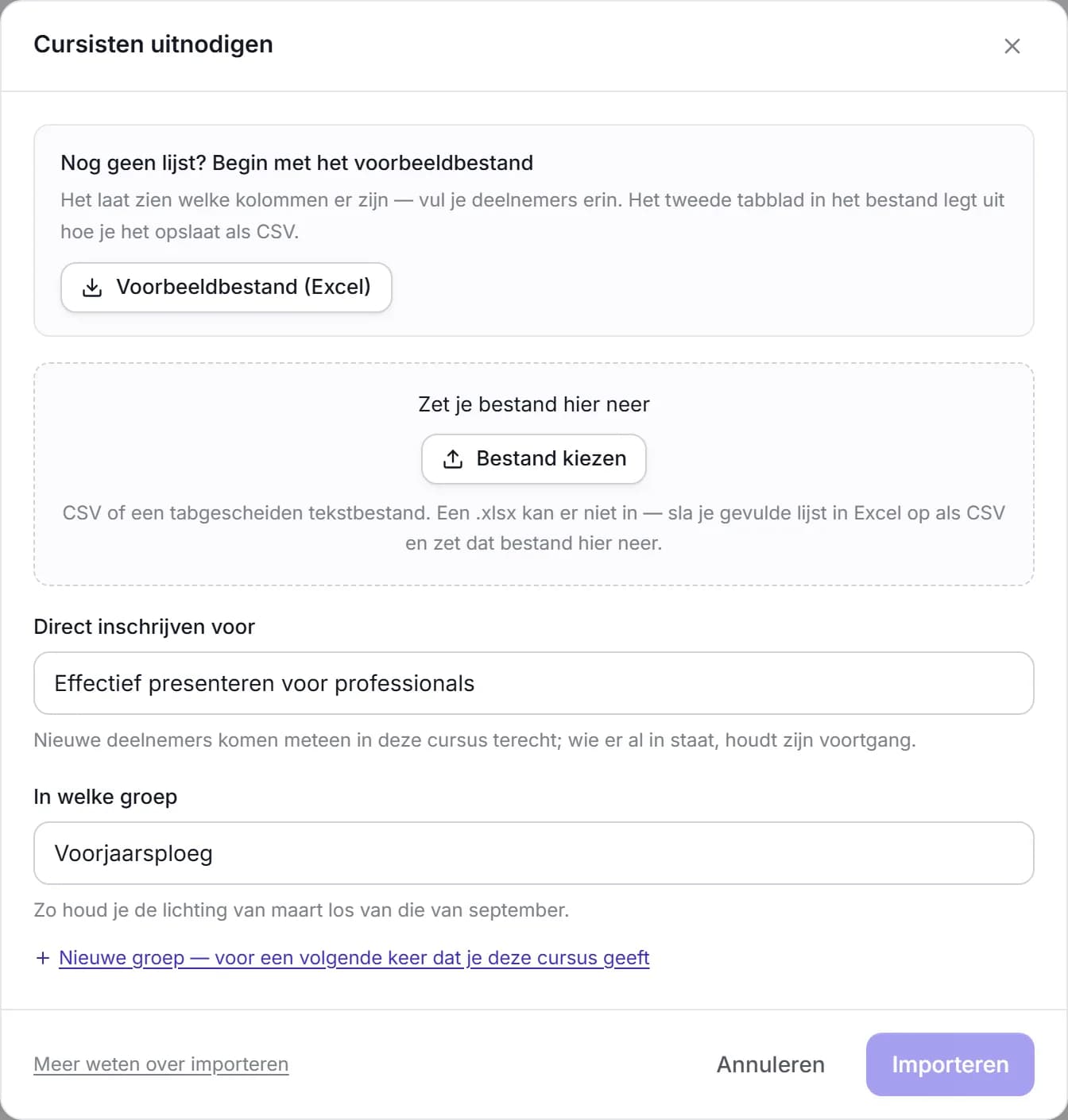
1 minOpen op de cursistenlijst het venster **Cursisten uitnodigen**. Bovenaan staat *Voorbeeldbestand (Excel)*: een ingevuld voorbeeld met de zes kolommen die Leermanager kent — klantnummer, naam, e-mailadres, bedrijf, functie en telefoon. Alleen het e-mailadres is verplicht. Heb je al een eigen bestand, sla deze stap dan over — je kolomnamen hoeven niet te kloppen met de onze.
Vul per deelnemer één regel in
het invulwerkLaat de koprij staan: daaraan herkent Leermanager de kolommen. Kolommen die je niet gebruikt laat je leeg of haal je weg. Het tweede tabblad van het voorbeeldbestand herhaalt deze stappen, zodat de uitleg bij het bestand zit.
Zet je lijst in het venster
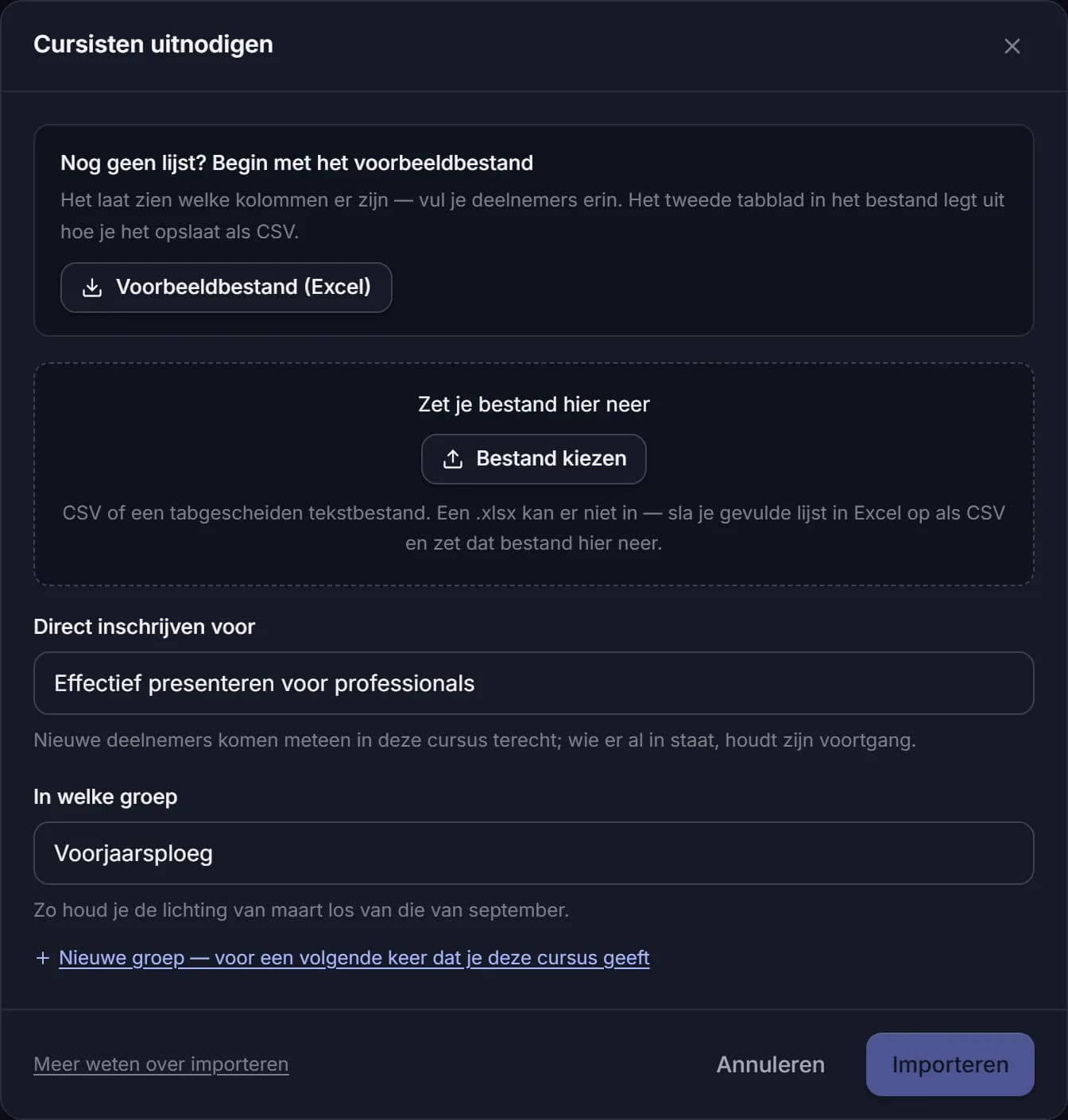
1 minKies in Excel „Opslaan als” en dan CSV, en zet dat bestand in het venster neer — slepen werkt, de knop *Bestand kiezen* ook. Het Excel-bestand zelf uploaden kan niet; alleen de CSV-versie gaat erin.
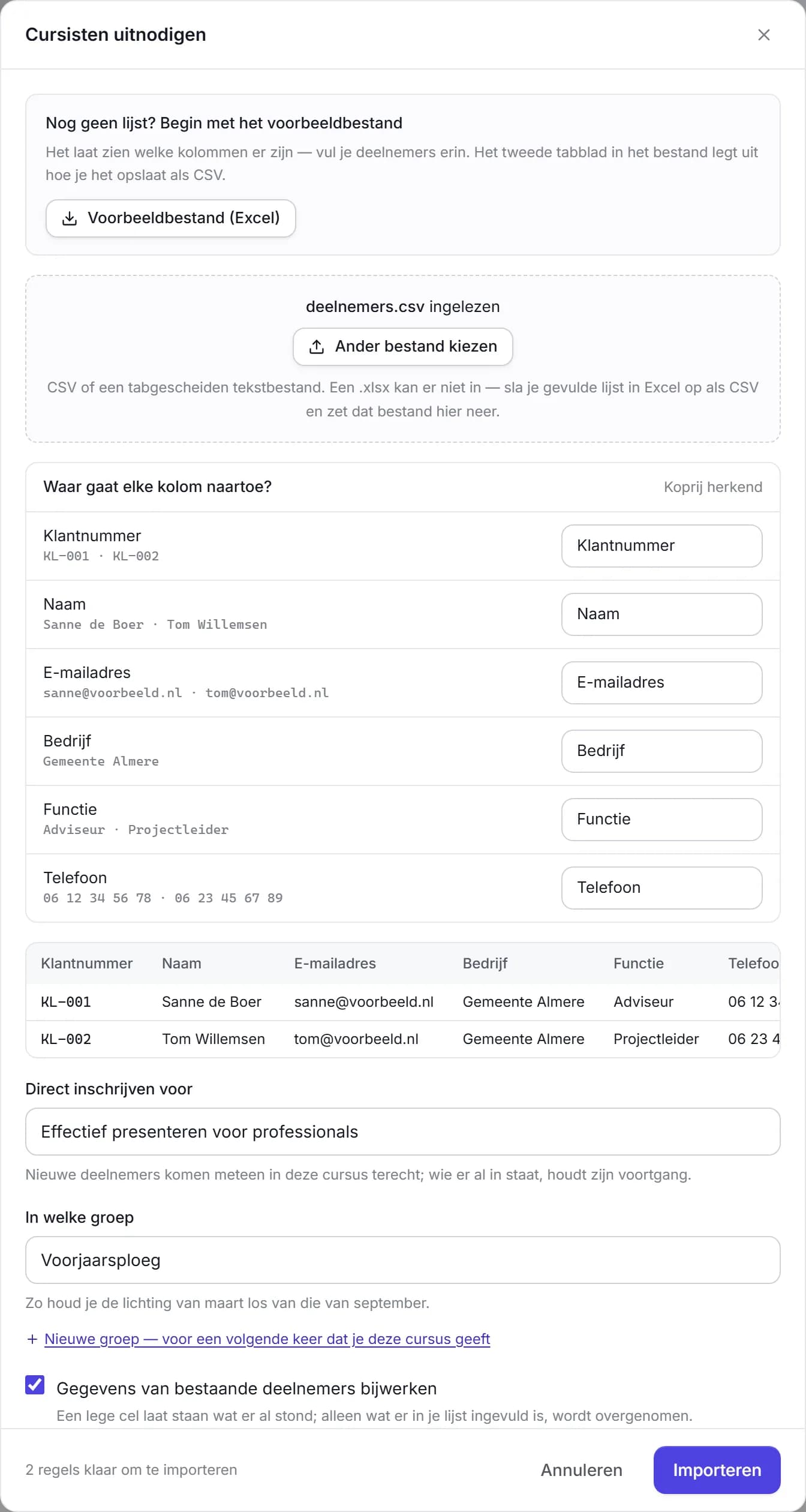
Controleer waar elke kolom naartoe gaat
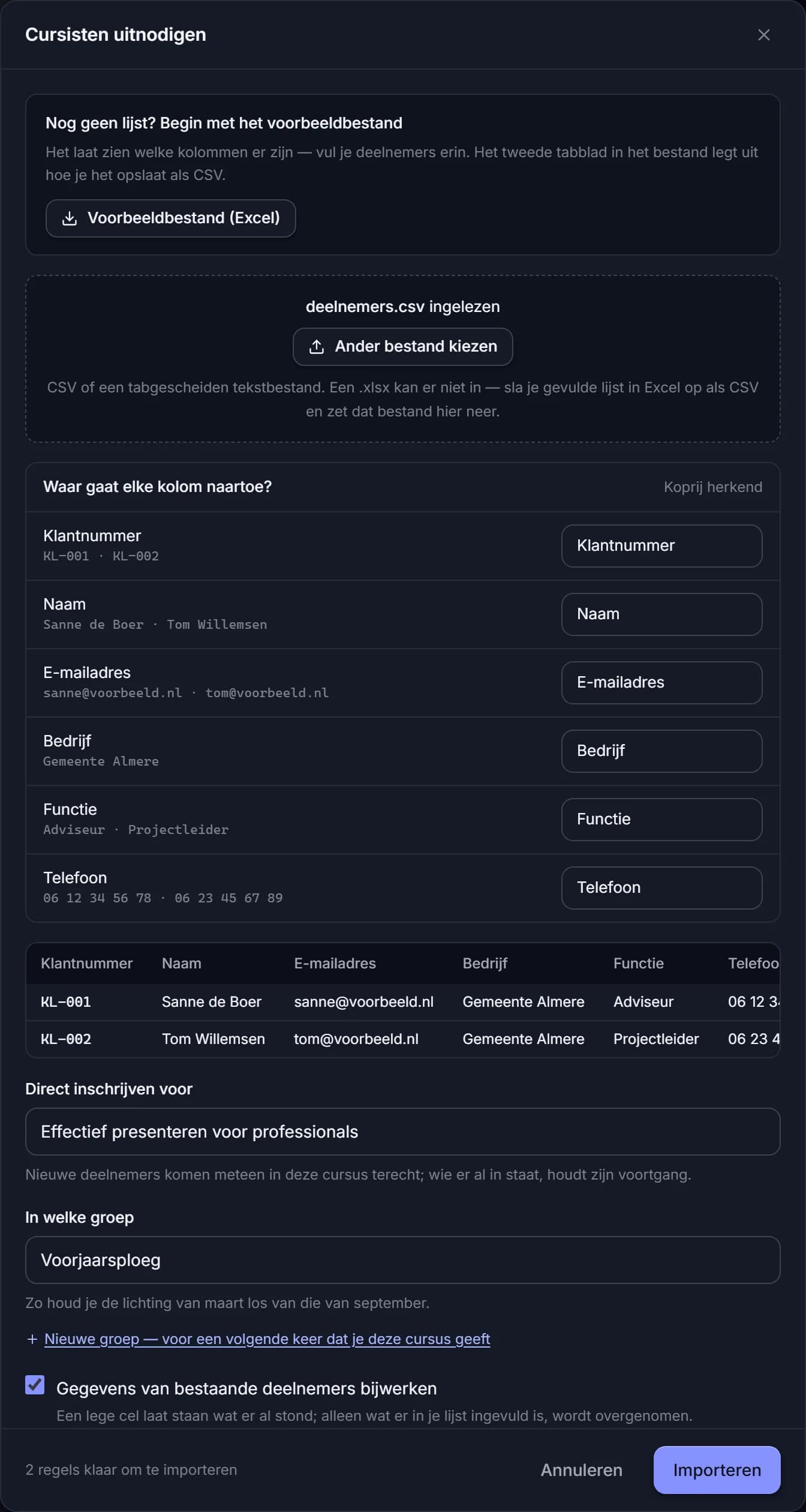
1 minOnder je lijst staat één regel per kolom, met de eerste waarden eronder en een keuzelijst ernaast. Kolomnamen die Leermanager kent staan al goed; heet jouw kolom "Werknemer-ID" of "Debiteur", dan wijs je hem in één klik aan als *Klantnummer*. Wat je niet wilt meenemen zet je op *Niet importeren*.
Kies een cursus en bekijk het voorbeeld
1 minInschrijven voor een cursus is optioneel; heeft de cursus meer lichtingen, dan kies je in welke. De voorbeeldtabel toont de eerste vijf regels zoals ze verwerkt worden, en regels die niet meekomen staan erbij met het regelnummer en de reden — vóórdat er iets gebeurt.
Importeer en lees de uitkomst
1 minNieuwe mensen krijgen een uitnodiging waarop hun klantnummer meereist; wie al in je lijst staat wordt bijgewerkt. Na afloop zie je per regel wat er gebeurd is: uitgenodigd, bijgewerkt, ongewijzigd of overgeslagen. Zonder mailserver staan de uitnodigingslinks in je scherm om zelf te versturen.
Wat er met bestaande deelnemers gebeurt
De import koppelt op het e-mailadres. Staat iemand al in je lijst, dan worden de ingevulde velden bijgewerkt — en dat is meestal de reden om een lijst met kolommen te importeren: een klantnummer bij tweehonderd deelnemers vul je niet met de hand in.
Een lege cel laat staan wat er al stond. "Niet ingevuld" betekent niet "maak leeg", dus een half gevuld bestand wist niets. Wil je alleen nieuwe mensen toevoegen en bestaande met rust laten, dan zet je het vinkje Gegevens van bestaande deelnemers bijwerken uit.
Een klantnummer dat al bij iemand anders staat, wordt niet stil overschreven: die ene regel wordt overgeslagen met een melding bij wie het nummer staat, en de rest van de lijst gaat gewoon door. Dezelfde lijst een tweede keer importeren is onschadelijk — er verandert niets en er gaat geen tweede mail uit.
Eén iemand erbij? Dat kan zonder lijst
Voor de nakomer die zich een week later meldt is een bestand omslachtig. Op de cursistenlijst staat daarvoor Deelnemer toevoegen: één venster met dezelfde velden — naam, e-mailadres, klantnummer, bedrijf, functie en telefoon — plus de cursus en de lichting. Die persoon krijgt dezelfde uitnodiging als bij cursisten uitnodigen, met de gegevens er meteen bij.
Welke velden dit zijn en waarom het er precies zes zijn, staat bij cursisten en groepen.
Vragen hierover
Nee. Een xlsx lezen vraagt een extra bibliotheek en die laten we er bewust uit. Opslaan als CSV is in Excel één handeling — Bestand, Opslaan als, CSV — en die versie leest Leermanager wél, inclusief puntkomma's en de Nederlandse tekencodering.
Nee. Tab, puntkomma en komma worden alle drie herkend, en de tekencodering die Nederlandse Excel wegschrijft wordt gewoon gelezen. José blijft José.
Die laat staan wat er al stond. Alleen ingevulde cellen worden overgenomen, dus een bestand met alleen een e-mailkolom en een klantnummerkolom wist geen bedrijven of functies.
Tweehonderd per keer. Niet omdat meer niet zou kunnen, maar omdat elke nieuwe deelnemer een uitnodigingsmail is: een import van duizend regels is een verzendactie waar je niet meer tussen kunt komen.
Verder lezen
- Cursisten uitnodigenVan een kolom uit Excel naar vijftien accounts met een eigen wachtwoord. Ook zonder mailserver, en met wat je doet als iemand niets doet.
- Cursisten, accounts en groepenJij maakt de accounts aan, niet je cursisten. Zet je deelnemerslijst uit Excel als bestand neer en deel de groep in per lichting.
- De AVG en de gegevens van je cursistenWat je verplicht bent als je namen, e-mailadressen en toetsresultaten van cursisten beheert. In gewone taal, zonder juridisch jargon.
Kijk eerst rond in een gevulde omgeving
De demo is een volledige omgeving met een echte cursus, twaalf cursisten en hun toetsresultaten. Je hoeft niets in te vullen.