Lessen schrijven die op een telefoon te lezen zijn
De meeste cursisten lezen je lessen op een telefoon, 's avonds, met halve aandacht. Dat is geen klacht maar een ontwerpeis, en het bepaalt hoe lang een les mag zijn.
Bijgewerkt 14 september 2026
Op deze pagina
Drie regels die het meeste verschil maken
Eén les, één ding
Een les die twee onderwerpen behandelt, wordt door niemand half onthouden — hij wordt half gelezen. Twee onderwerpen zijn twee lessen, ook als de tweede kort is.
Zeven minuten is lang
Reken op vijf tot acht minuten per les. Kom je daarboven, zet dan een tussenkop op de plek waar je zou pauzeren en knip daar. Vul de geschatte lestijd in, dan weet de cursist waaraan die begint.
Begin met de conclusie
Zet in de eerste twee regels wat de les oplevert. Wie het al weet, klikt door; wie het niet weet, leest verder met een reden. Opbouw naar een climax werkt in een roman en niet in lesmateriaal.
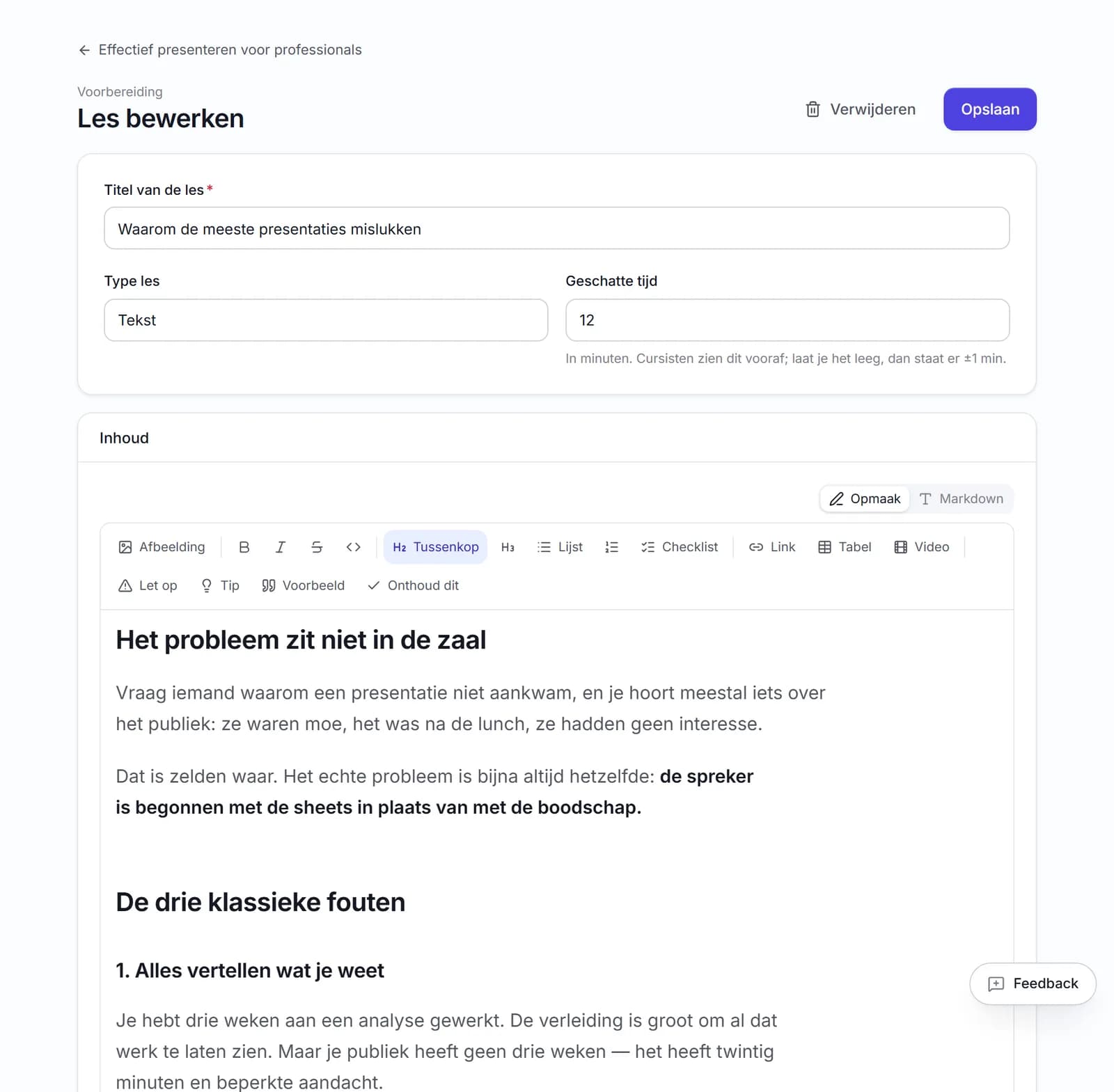
De opmaak die je nodig hebt
Markdown is een handvol tekens. Dit is alles wat je in de praktijk gebruikt; de rest kun je opzoeken op het moment dat je het mist.
| Wat je wilt | Wat je typt | Wanneer |
|---|---|---|
| Tussenkop | ## Kop | Bij elke les langer dan drie alinea's. |
| Nadruk | **belangrijk** | Spaarzaam. Vijf vette woorden per les is er al één te veel. |
| Opsomming | - regel | Voor stappen zonder vaste orde. |
| Genummerde lijst | 1. regel | Voor stappen die op volgorde moeten. |
| Link | [tekst](https://…) | Externe links openen in een nieuw tabblad. |
| Citaat of waarschuwing | > let op | Voor het ene ding dat écht fout kan gaan. |
| Tabel | | a | b | | Alleen als het echt een tabel is; op een telefoon schuift die horizontaal. |
| Afvinklijstje | - [ ] taak | In de naslag; in een les leest het als een formulier dat niet werkt. |
| Afbeelding | de knop, of plakken | Typ deze niet zelf: de knop Afbeelding uploadt het bestand en zet de regel erbij. |
Eén schermafbeelding scheelt drie alinea's
Uitleggen waar een knop zit, kost drie zinnen en werkt half. Een schermafbeelding met een pijl erop is meteen duidelijk. Datzelfde geldt voor een schema, een formulier, een situatie op de werkvloer.
De snelste weg: maak de schermafbeelding en plak hem rechtstreeks in het tekstvak. Er staat ook een knop Afbeelding boven het tekstvak, en slepen werkt ook. De afbeelding komt op de plek van je cursor te staan, dus tussen de twee alinea's waar hij hoort — niet als bijlage onderaan.
Bij elke afbeelding komt een beschrijving in de tekst, met de bestandsnaam als beginpunt. Typ die over. Dat is wat iemand met een schermlezer hoort, en het is ook wat er staat als de afbeelding niet laadt: "schermafbeelding 2026 07 29" helpt niemand, "de knop Publiceren staat rechtsboven" wel.
Onder de bewerker staat de lijst met afbeeldingen bij die les. Haal je er een uit de tekst, dan blijft hij daar staan met de melding dat hij niet in de tekst voorkomt — hij kost dan nog wel opslagruimte, dus haal hem weg of voeg hem opnieuw in.
Waar het ophoudt. Png, jpg en webp tot zes megabyte per afbeelding. Geen SVG: die kan script bevatten en gaat hier rechtstreeks naar de browser van je cursist. Bijsnijden of pijlen zetten doe je in het programma waarmee je de afbeelding maakte; Leermanager is geen tekenprogramma.
Video is een aanvulling, geen vervanging
Een videoles is prettig voor iets dat je moet zien: een handeling, een houding, een apparaat. Voor uitleg die je ook kunt lezen is video onhandiger dan het lijkt — je kunt er niet in zoeken, niet in terugbladeren, en iemand in de trein zet hem niet aan.
De video zelf komt op twee manieren in de les: je plakt een link van YouTube of Vimeo, of je uploadt het bestand rechtstreeks (mp4, webm of mov, tot 150 MB per les). De link is de betere keuze voor alles wat langer is dan een minuut of tien: die spelers passen de kwaliteit aan de verbinding van je cursist aan, een geüpload bestand komt binnen zoals jij het opsloeg. De upload is er voor video's die je niet op een platform wilt zetten — een instructie met bedrijfsgevoelige beelden, bijvoorbeeld.
De praktische aanpak is een korte video met een tekstsamenvatting eronder in dezelfde les, of een videoles gevolgd door een tekstles met de kernpunten. Dan is de stof ook bruikbaar voor wie geen oortjes bij zich heeft.
Wat je online zet en wat je op een bijeenkomst doet, is een aparte afweging: die staat in blended learning zonder modewoorden. Staan de lessen, dan is een toets maken de volgende stap.
Vragen hierover
Ja. Plak een schermafbeelding rechtstreeks in het tekstvak, sleep een bestand erop, of gebruik de knop Afbeelding boven het tekstvak. De afbeelding komt op de plek van je cursor en schaalt mee met de breedte van het scherm. Png, jpg en webp tot zes megabyte; SVG kan er niet in omdat die script kan bevatten.
Bij dupliceren niet: de kopie krijgt eigen bestanden, dus het weggooien van de oorspronkelijke cursus slaat geen gaten in de kopie. Bij exporteren naar een tekstbestand gaan ze niet mee — dat is één bestand met tekst. Importeer je dat bestand terug, dan zegt het venster hoeveel afbeeldingen erin genoemd worden die er niet in zitten; die upload je daarna opnieuw in de les.
Knip hem. Twee lessen van vier minuten worden vaker afgemaakt dan één les van acht, en de voortgangsmeter geeft de cursist tussendoor iets dat af is.
Ja, en welke de volgende is staat er ook bij. Dat gaat automatisch op basis van de voortgang; je hoeft niets af te sluiten of vrij te geven.
Verder lezen
- Leerwerk: modules, lessen en voortgangBouw je cursus op in modules met lessen. Tekst, video, opdracht of een bijeenkomst met datum en plek, in de volgorde die jij bepaalt. Lesdagen plan je per lichting. Voortgang per les, per cursist.
- Een toets maken die iets meetWelk vraagtype waarvoor geschikt is, hoeveel vragen je nodig hebt en hoe je een slaagnorm kiest die niet willekeurig is.
- Blended learning zonder modewoordenWat je online zet en wat je op een bijeenkomst doet. Een verdeling die werkt, en de fout die de meeste trainers maken.
- Een cursus opzettenVan een lege cursus naar een indeling waar je lessen in kwijt kunt. Met de vragen die je vooraf beantwoordt en de valkuil die de meeste mensen raken.
Kijk eerst rond in een gevulde omgeving
De demo is een volledige omgeving met een echte cursus, twaalf cursisten en hun toetsresultaten. Je hoeft niets in te vullen.