Presentaties: per cursist ingepland, per spreker beoordeeld
Een cursus over presenteren eindigt met presenteren. Leermanager kent daar een eigen onderdeel voor: je zet de opdracht klaar, plant per cursist een moment in met een zaal of een link, nodigt wie erbij hoort met één knop uit — ook iemand van buiten — en beoordeelt elke spreker apart. De cursist ziet zijn moment op zijn cursuspagina en in zijn agenda.
Bijgewerkt 14 september 2026
Op deze pagina
Waarom een presentatie geen les en geen bijeenkomst is
Een bijeenkomst is één moment voor de hele groep: iedereen dezelfde zaal, dezelfde tijd. Een presentatie is het omgekeerde. Het is werk van één cursist — of van een duo — op een moment dat per cursist anders is, met een eigen oordeel. Dat past niet in een les, want een les staat in een module en is voor iedereen hetzelfde.
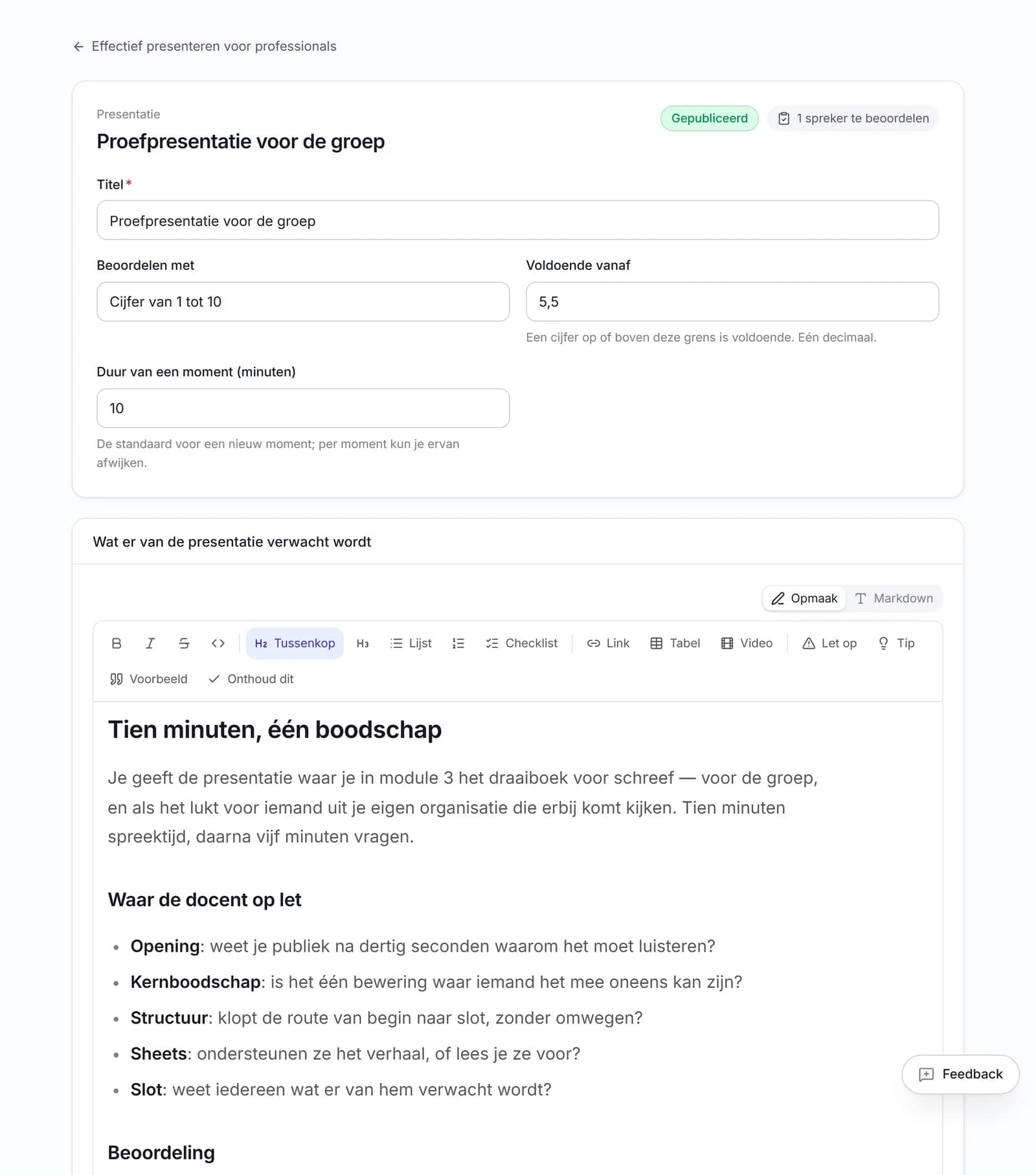
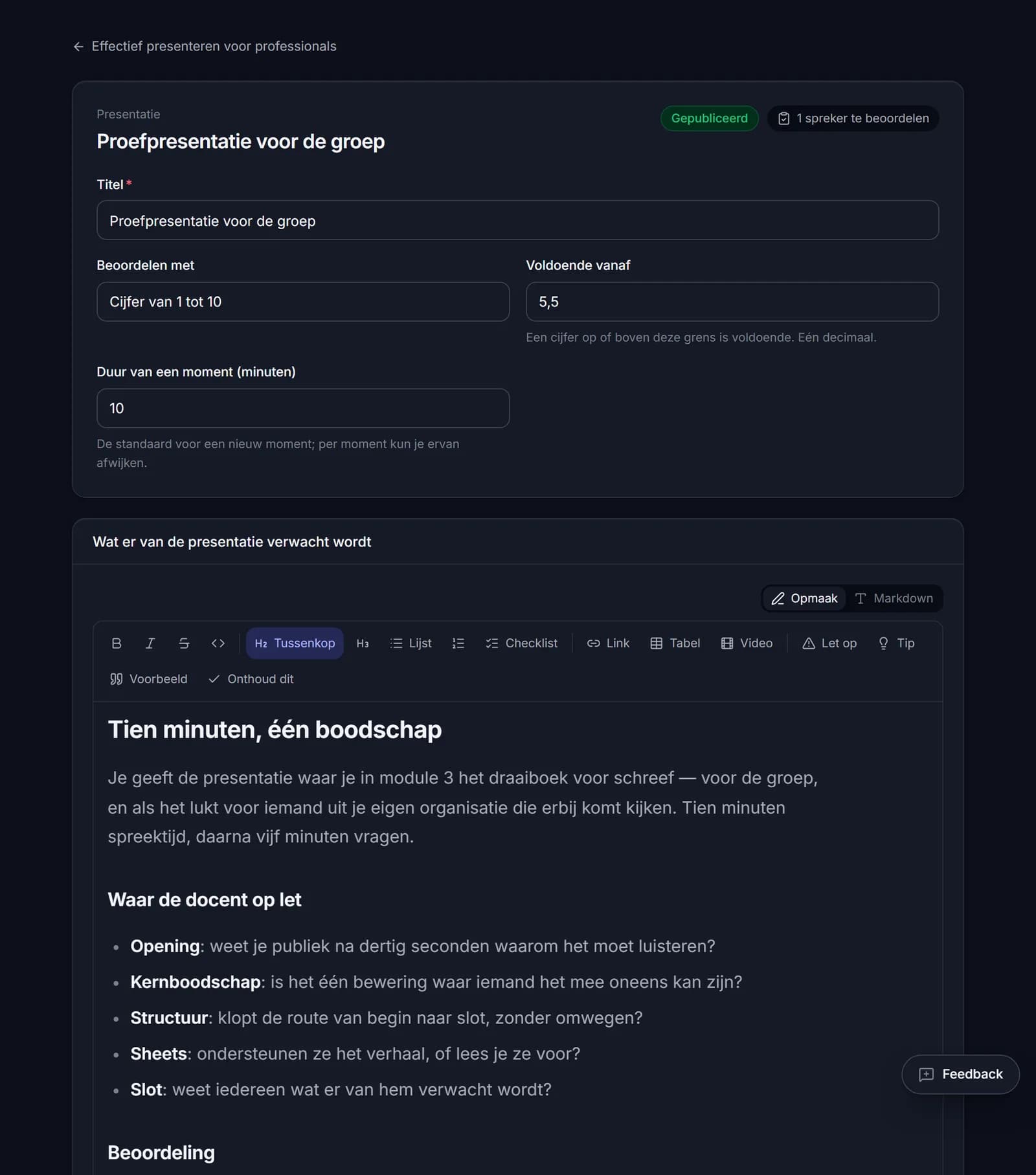
Daarom is de presentatie een eigen onderdeel van de cursus, onder de modules, naast de inleverpunten — en met opzet in dezelfde vorm: een titel, een omschrijving van wat je verwacht, beoordelen met voldoende of onvoldoende of met een cijfer van 1 tot 10 met een norm (standaard 5,5), en een gewicht in het beoordelingsschema. Publiceer je hem, dan ziet de cursist hem en telt hij mee: een gepubliceerde presentatie moet voldoende zijn vóór de cursus af is. Wie nog niet is ingepland, is dus nog niet klaar — en dat is de bedoeling. Wie een presentatie toevoegt, wil geen certificaat voor iemand die nooit gepresenteerd heeft.
Wat je erbij instelt is de standaardduur van een moment, 15 minuten als je niets kiest. Per moment mag je ervan afwijken: een pitch van vijf minuten, een middag van vier uur met een reeks sprekers.
Momenten inplannen: wie, wanneer, waar
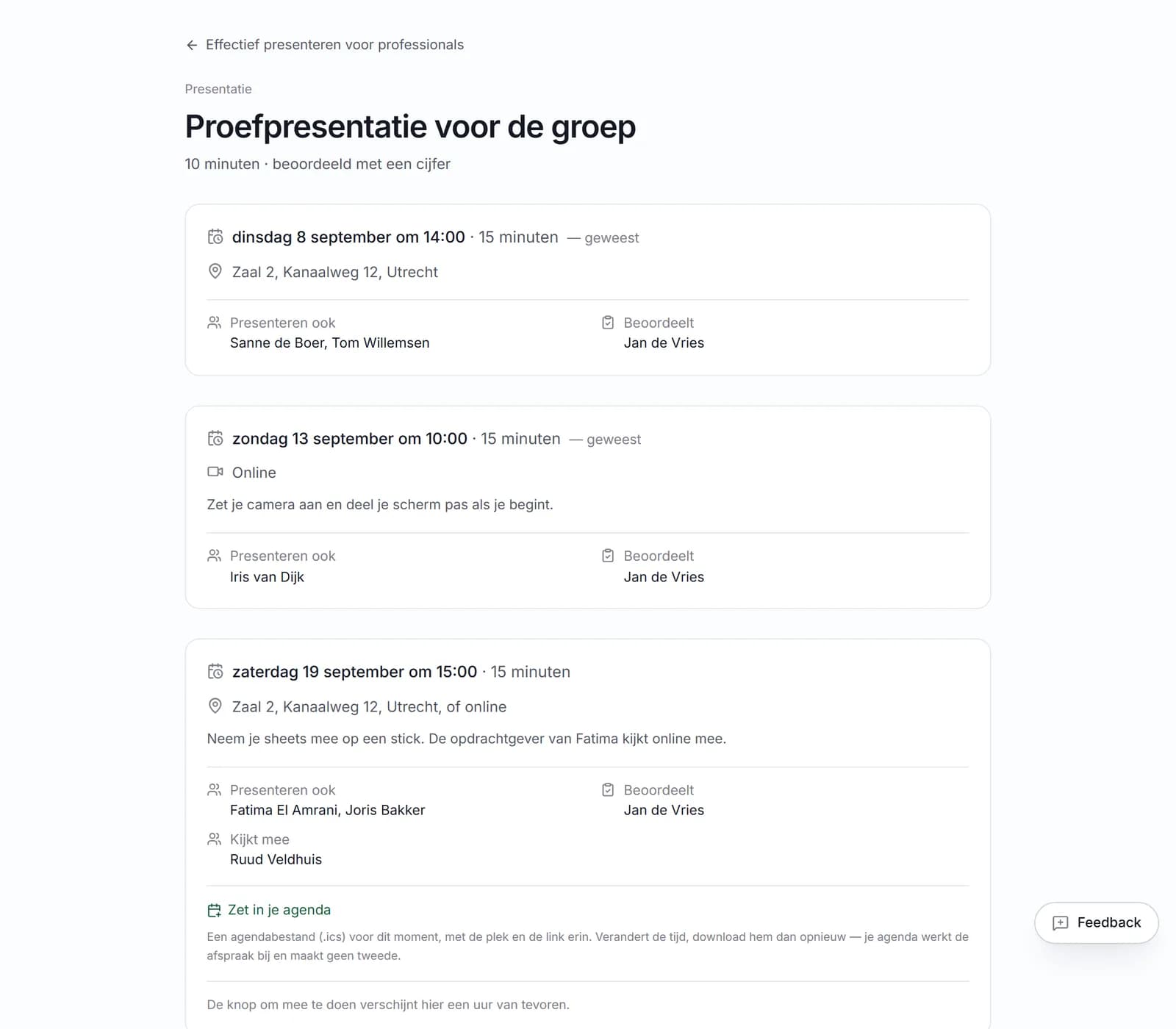
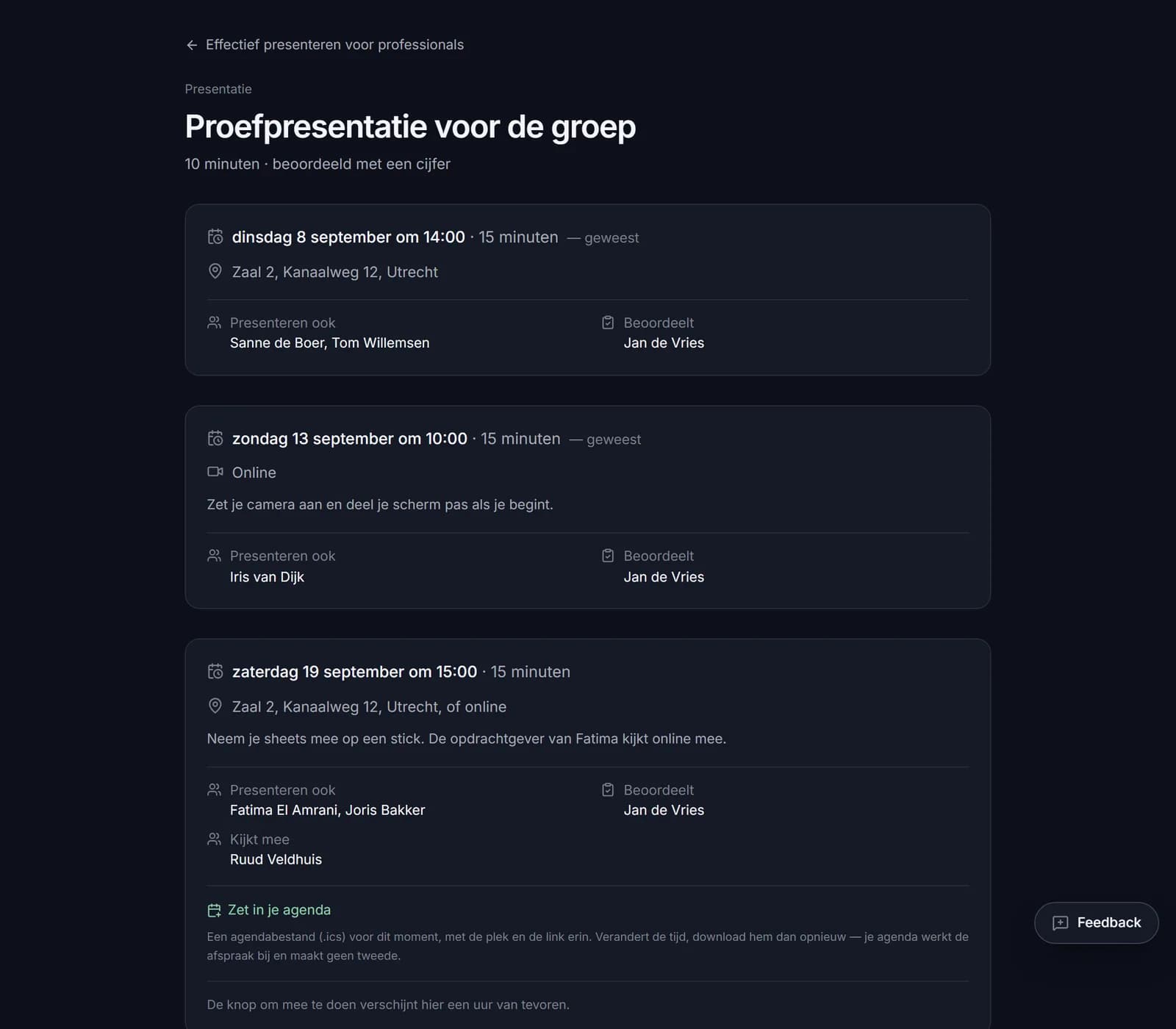
Onder de instellingen staat de planning: een lijst momenten. Elk moment heeft een datum en tijd, een duur, een zaal en/of een link naar de online ruimte — Teams, Meet, Zoom, wat je gebruikt — en een aantekening voor de deelnemers, zoals "neem je sheets mee op een stick".
Bij elk moment vink je aan wie er presenteert. Eén cursist, een duo, of vier sprekers op één middag: het mag allemaal, en elke spreker krijgt straks een eigen oordeel. Je vinkt ook aan welke docenten beoordelen; meerdere mag, en een tweede docent ziet het moment dan op zijn eigen lijst. Een moment zonder datum mag ook. "We prikken hem in overleg" is een echte situatie, en de cursist ziet dan dat hij ingepland wórdt, met de datum die nog volgt.
Onderaan de planning staat wie er nog op geen enkel moment staat. Dat is de vraag die een lijst met momenten zelf niet beantwoordt, en precies de vraag die je stelt als je met twaalf cursisten drie middagen vult.
Iemand van buiten erbij: een mail, geen account
Een presentatie voor de eigen opdrachtgever is de helft van de spanning, en de helft van de winst. Daarom kun je bij een moment gasten van buiten zetten: een e-mailadres, met een naam ervoor als je wilt. Zo'n gast krijgt geen account en geen toegang tot Leermanager. Hij krijgt één mail: wat er gepresenteerd wordt, wanneer, hoe lang, waar, de link naar de online ruimte als die er is, en wie er presenteren. Meer heeft iemand die komt kijken niet nodig, en meer krijgt hij ook niet.
Uitnodigen is een knop, geen bijwerking van opslaan. Wie een moment inplant, schuift meestal nog een paar keer met de tijd voordat het klopt, en drie mails aan tien mensen is precies wat je niet wilt. De knop Uitnodigingen versturen zegt vooraf hoeveel mensen er bericht krijgen en mailt alleen wie nog geen bericht had: de sprekers met een link naar hun pagina, de beoordelaars met een link naar het beoordeelvel, de gasten met de feiten. Verander je daarna de tijd, de duur, de plek of de link, dan waarschuwt de planner vóór je opslaat en staat de knop weer aan voor iedereen — want de oude mail is dan onwaar. Een andere aantekening of een spreker erbij doet dat niet.
Op de knop zit een rem van tien rondes per kwartier, zoals op elke verzendknop in Leermanager. En zonder mailserver zegt de knop dat er niets verstuurd kan worden, in plaats van stil af te vinken.
Wat de cursist ziet
Op zijn cursuspagina staat een blok Presentaties, in dezelfde vorm als het blok Inleveren eronder: per presentatie wanneer en waar hij staat, of "je cursusgever plant je in", en na afloop het oordeel. Het moment staat ook in zijn agenda — op zijn dashboard, op de cursuspagina en in het agendabestand van de cursus — en hij kan het als eigen afspraak in zijn agenda zetten.
De eigen pagina van de presentatie beantwoordt de vraag die iemand op de ochtend zelf stelt: waar moet ik zijn, hoe laat, en waar is de link? De knop Doe mee verschijnt een uur van tevoren en blijft tot het einde van het moment staan; eerder niet, want een link die er drie weken vooraf al staat wordt aangeklikt door iemand die denkt dat het nú is. Daaronder wie er nog presenteren, welke docenten beoordelen en wie er van buiten komt kijken. Na afloop staat daar het oordeel met jouw feedback, en die krijgt hij ook per mail.
Beoordelen: één vel per moment, een oordeel per spreker
De derde tab van Nakijken heet Presentaties, en hij vult zichzelf op de klok: zodra een moment begonnen is, staan de sprekers die nog geen oordeel hebben erop — één rij per moment, met hun namen. Een moment van volgende week staat er dus niet; dat is geen werk voor vandaag. De teller in de zijbalk telt de wachtende sprekers mee, samen met de open vragen en de inleveringen.
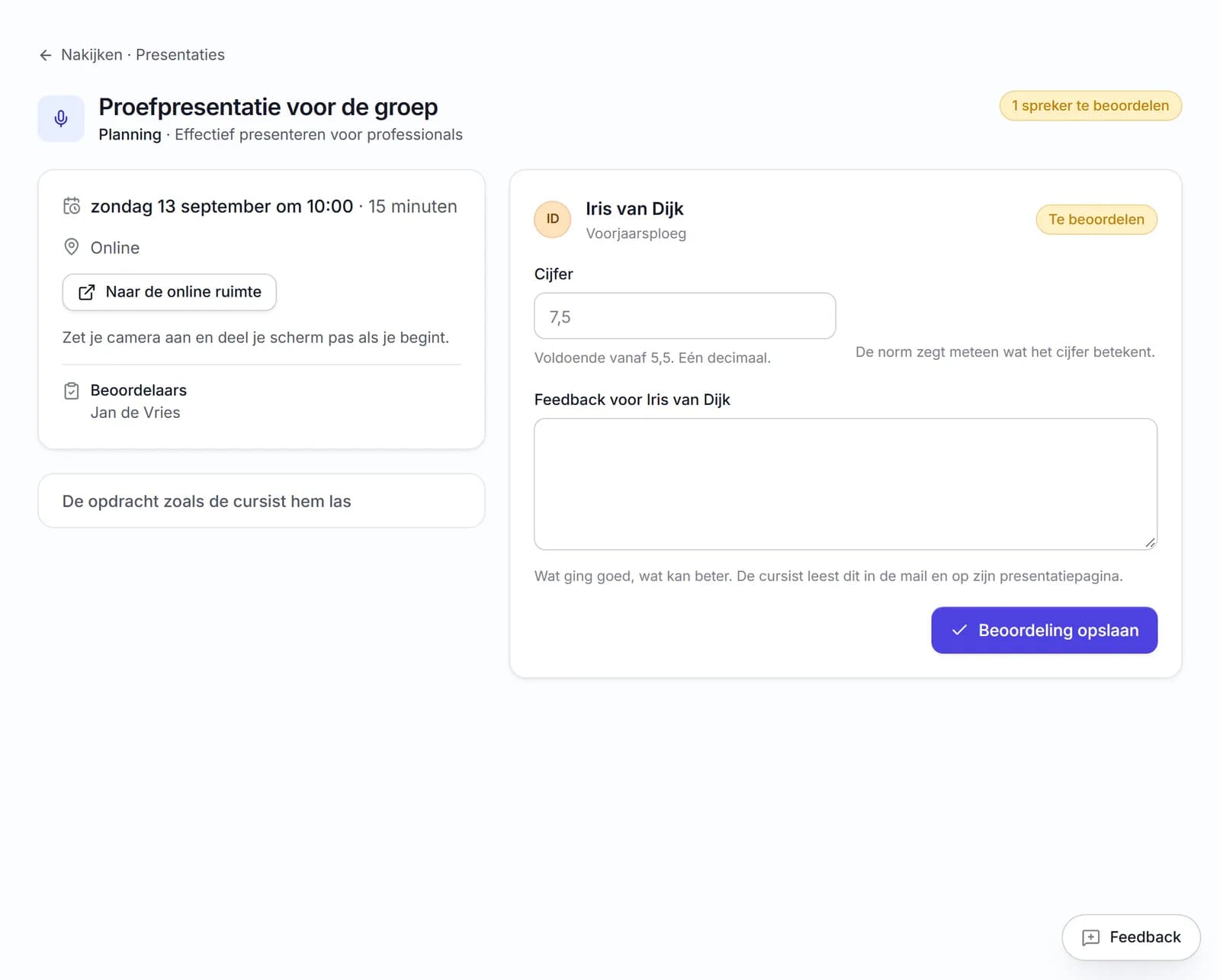
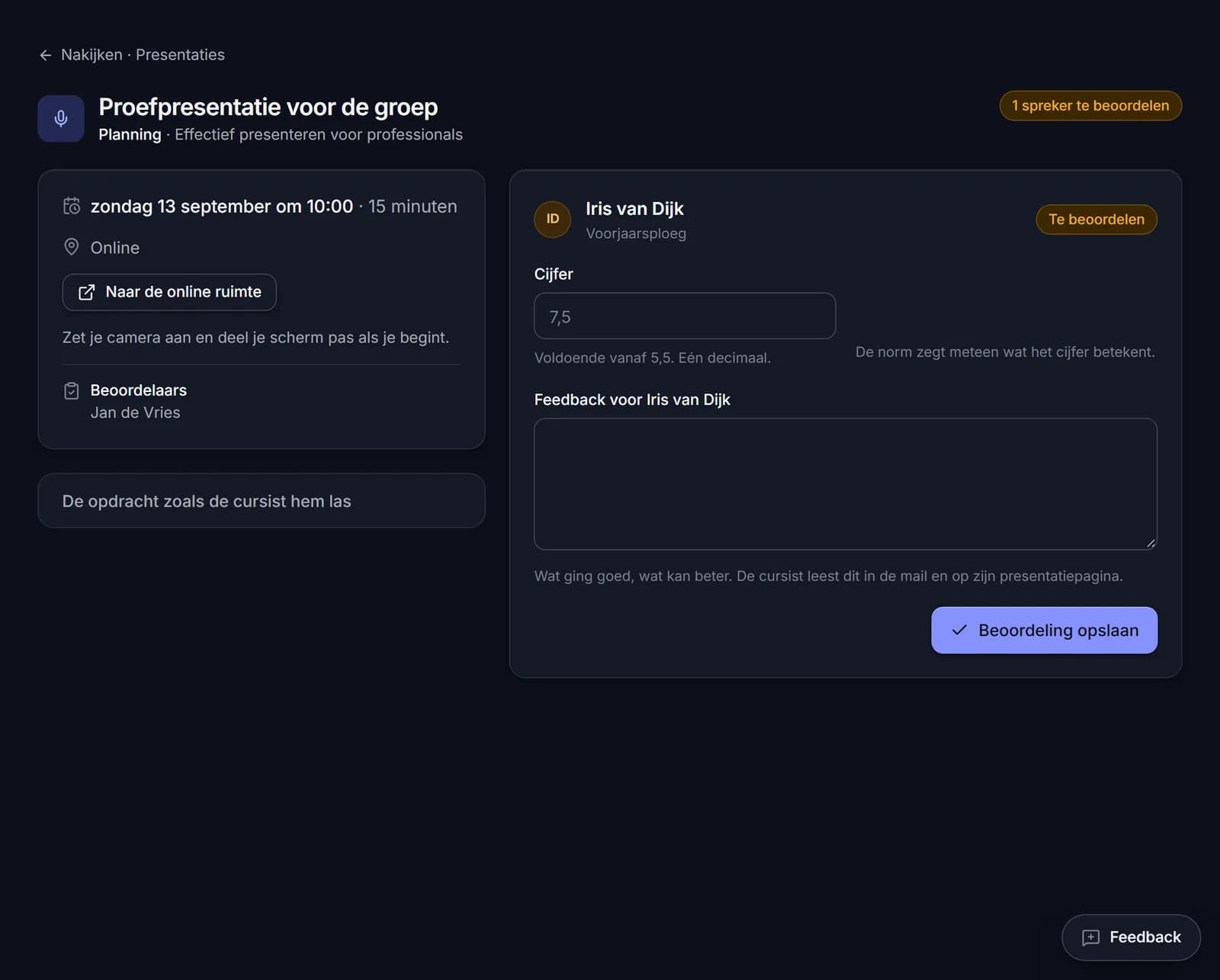
Het beoordeelvel is één vel per moment. Links wanneer en waar het was, de aantekening, wie beoordeelt en wie er van buiten bij was; rechts elke spreker met een eigen oordeel: twee knoppen bij voldoende of onvoldoende, een cijferveld bij een cijfer dat meteen zegt of het boven je norm zit, en een feedbackveld. Vier sprekers op een middag werk je zo af terwijl de volgende opbouwt — op een laptop of op je telefoon. Beoordelen mag altijd, ook vooraf of ter plekke, en een oordeel aanpassen mag ook; de cursist krijgt dan opnieuw een mail.
Een voldoende sluit het onderdeel af; wat dat betekent voor het certificaat volgt uit het beoordelingsschema van de cursus. Wil een cursist het opnieuw doen, dan plan je hem op een nieuw moment; het oude oordeel blijft staan en het nieuwste moment telt.
Waar het ophoudt
Cursisten schrijven zich niet zelf in op een moment. Inplannen doe jij. Zelf kiezen vraagt om een capaciteit per moment, een wachtlijst en een sluitingsdatum, en dat is een ander product dan een cursusgever die zijn drie middagen vult.
Sheets vooraf inleveren gaat niet via de presentatie. Daar is de inleveropdracht voor; zet die ernaast als je de sheets vooraf wilt zien. Twee uploadplekken voor hetzelfde werk is er één te veel.
Een gast krijgt alleen die ene mail. Geen agendabestand, geen pagina, geen herinnering. Wie wel toegang nodig heeft, nodig je uit als cursist of als docent.
Er is geen eindtijd per spreker binnen een moment. Een moment heeft een begin en een duur; de volgorde van sprekers op een middag regel je zelf, in de aantekening of ter plekke.
Vragen hierover
Ja. Je vinkt bij een moment meerdere beoordelaars aan; elk krijgt een mail met de link naar het beoordeelvel. Het oordeel zelf is er één per spreker: wie het als laatste opslaat, bepaalt het, en de cursist krijgt dan opnieuw bericht. Een gedeeld cijfer uit twee losse oordelen is er niet.
Eén mail: wat er gepresenteerd wordt, wanneer, hoe lang, waar, de link naar de online ruimte als die er is, en wie er presenteren. Geen account, geen inlog, geen toegang tot de cursus. Verander je de tijd of de plek, dan kun je hem met dezelfde knop opnieuw uitnodigen.
Dan blijft de cursus open, zoals bij een onvoldoende op een inleverpunt. Wil je een tweede kans geven, dan zet je hem op een nieuw moment; het oude oordeel blijft zichtbaar en het nieuwste moment telt. Wil je een presentatie vrijblijvend maken, dan zet je het gewicht op nul in het beoordelingsschema met één totaalscore, of laat je hem een concept.
De opdracht en de instellingen wel: titel, omschrijving, schaal, norm, duur en gewicht reizen mee in het tekstbestand en bij het dupliceren van een cursus. De momenten niet — wie wanneer waar staat hoort bij de lichting die de cursus nu volgt, net als de planning van een lesdag.
Verder lezen
- Leerwerk: modules, lessen en voortgangBouw je cursus op in modules met lessen. Tekst, video, opdracht of een bijeenkomst met datum en plek, in de volgorde die jij bepaalt. Lesdagen plan je per lichting. Voortgang per les, per cursist.
- Open vragen, ingeleverd werk en presentaties nakijken zonder de rest te herhalenOpen antwoorden, ingeleverde bestanden en gehouden presentaties die op je wachten, op drie tabs van één scherm. Punten per antwoord; een cijfer of voldoende per inlevering en per spreker.
- Toetsen met 9 vraagtypen, 8 automatisch nagekeken9 vraagtypen, waarvan 8 automatisch nagekeken. Slaagnorm, aantal pogingen en tijdslimiet stel je per toets in.
- Demo proberenEen gevulde omgeving, zonder registratie.
Kijk eerst rond in een gevulde omgeving
De demo is een volledige omgeving met een echte cursus, twaalf cursisten en hun toetsresultaten. Je hoeft niets in te vullen.